Ubuntu
En este sentido,
Ubuntu es un sistema operativo enfocado a la facilidad de uso e instalación,
pensado para el usuario promedio. Por eso su lema es “Ubuntu: Linux para seres
humanos”.

Ventajas
Por ser un sistema
operativo gratuito y donde muchas personas colaboran para mejorarlo, se pueden
encontrar las siguientes ventajas:
- ·
La mayoría de los elementos
de una computadora como procesador, memoria RAM, discos duros, tarjeta gráfica
y demás elementos se aprovechan mejor utilizando Ubuntu, eso se debe a que el
consumo de recursos es menor en este sistema operativo y la velocidad de
procesamiento aumenta.
- ·
No se necesita desfragmentar
el disco duro.
- ·
El software que se utiliza
es gratuito (aunque existen programas privativos).
- ·
Ubuntu opera sin antivirus,
los virus en este SO no existen (la probabilidad de que tu sistema se infeste
es remota). Windows por su parte necesita de una buen antivirus, si utilizas tu
computadora sin uno de ellos estás muy propenso a sufrir daños.
- ·
Totalmente configurable: Si
posees los conocimientos necesarios puedes configurar el sistema a tu antojo
modificando los escritorios múltiples, fondos de pantalla, aplicaciones, etc.
- ·
Estabilidad del sistema.

Desventajas:
- El origen técnico de Linux aún se percibe; antes de que puedas creerlo, estarás abriendo una “Terminal” de Linux y escribiendo comandos. Algo que nunca harías con Windows.
- No es muy común su uso en Compañías, por lo que generalmente se usa para trabajar desde Casa, así que debes hacer ajustes laboriosos.
- A la hora de trabajar con documentos de Windows complejos, se podría convertir en una tareas difícil o casi imposible debido a la poca compatibilidad para importar desde Windows para Linux.
- Instalar controladores de Hardware y programas resulta ser más complicado que en Windows. Esto debido a que las empresas creadoras de controladores crean sus productos en base a Windows, el sistema operativo más usado a nivel mundial.
- Muchos juegos no se ejecutan en Linux así que olvídate de grandes Gráficos y poner a trabajar tu tarjeta de video al máximo. Claro existen sus excepciones.

1. Abre
Sistema. Para ello, haz clic en el botón Inicio
Start button icon, haz clic con el botón derecho en Equipo y después haz
clic en Propiedades.
2. Haz
clic en Configuración de Acceso remoto. Administrador permisión requiere Si se
te pide una contraseña de administrador o una confirmación, escribe la
contraseña o proporciona la confirmación. En Escritorio remoto, selecciona una
de las tres opciones.
3. Haz
clic en Seleccionar usuarios.
4. Si
eres un administrador del equipo, tu cuenta de usuario actual se agregará
automáticamente a la lista de usuarios remotos y puedes omitir los dos pasos
siguientes.
5. En
el cuadro de diálogo Usuarios de Escritorio remoto, haz clic en Agregar.
·
En el cuadro de diálogo
Seleccionar usuarios o grupos, haz lo siguiente:
1. Para
especificar la ubicación de búsqueda, pulsa o haz clic en Ubicaciones y
selecciona la ubicación en la que quieres buscar.
2. En
Escriba los nombres de objeto que desea seleccionar, escribe el nombre del
usuario que quieres agregar y luego haz clic en Aceptar.
3. El
nombre se mostrará en la lista de usuarios en el cuadro de diálogo Usuarios de
Escritorio remoto. Haz clic en Aceptar y, a continuación, vuelve a hacer clic
en Aceptar.
Otra linck de informacion,
video.
Splashtop
Sirve como una
herramienta para transmitir audio y vídeo a través de computadores con latencia
mínima, así que si le gusta ver películas en su tablet, que están almacenadas
en el PC de escritorio, Splashtop es la herramienta perfecta; además puede
utilizar las aplicaciones del dispositivo remoto como si estuviera sentado ahí,
gestionar archivos sin transferirlos primero a sus propias aplicaciones
nativas, y más.

Otro linck de informacion.
http://empresayeconomia.republica.com/aplicaciones-para-empresas/splashtop-remote-desktop.html
Video.
Otro linck de informacion.
http://empresayeconomia.republica.com/aplicaciones-para-empresas/splashtop-remote-desktop.html
Video.
Chrome Remote Desktop
Básicamente se trata
de sólo una aplicación de Chrome que puede instalarla en el navegador de
cualquier equipo al que desee conectarse, es fácil de configurar, y muy rápida.
No cuenta con tantas características adicionales, pero si lo que necesita es
hacer un acceso rápido, desde cualquier plataforma o acceder a algunos archivos
de forma remota, basta con utilizar el browser de Google y todo está
solucionado.

Linck de información,
Video
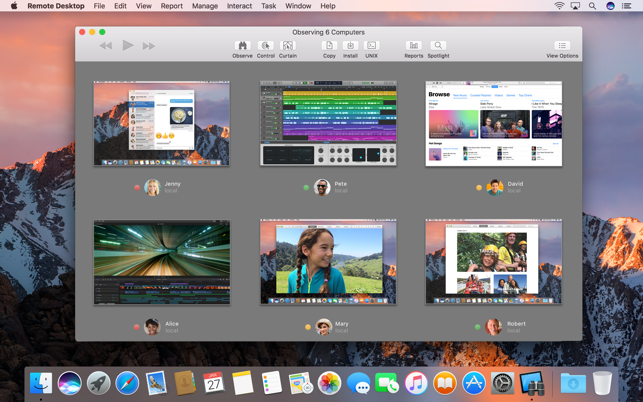
Microsoft Remote
Desktop o Apple Remote Desktop
Utilizan tecnologías
existentes dentro de cada sistema operativo correspondiente para dar a los
administradores la posibilidad de conectarse remotamente desde cualquier lugar
que necesite para acceder a sus archivos, solucionar problemas, o trabajar con
archivos y aplicaciones como si estuvieran usando el dispositivo
presencialmente.

Video.
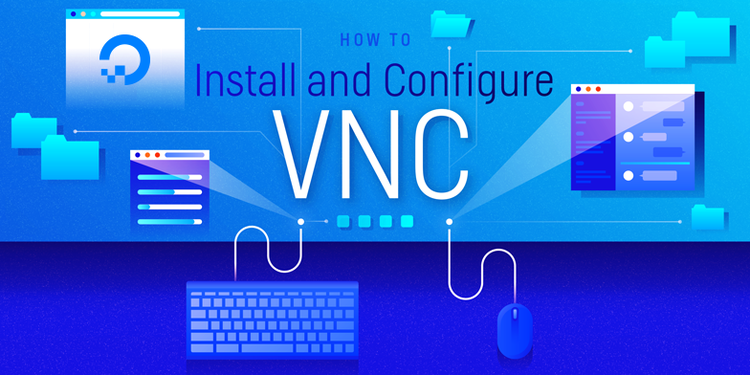
VNC
Utiliza los
protocolos existentes para enviar acciones de teclado y ratón a un equipo
remoto, y a su vez envía la pantalla de ese sistema remoto de nuevo a su
espectador. Dependiendo del software, cliente y servidor VNC, se obtienen más
características, como la sincronización de la porta papeles, sincronización de
archivos y transferencia, entre otras.

Ventajas
·
Proporciona la ayuda que se necesita cuando surge
dudas problemas con una PC.
·
Ahorro del costo por desplazamiento
·
Con los bonos de horas ahorras un 50 %
·
Asistencia rápida
·
Es cómodo
·
Es fácil
·
No necesitas un técnico a tiempo completo
·
Caducidad ilimitada
·
Es seguro
Desventajas.
·
Que
no podemos utilizar el acceso remoto
cuando el problema sea totalmente de hardware.
·
Es
indispensable el internet.
·
No
podemos formatear la máquina.
Es un software informático “privado” de fácil
acceso, que permite conectarse remotamente a otro equipo. Entre sus funciones
están: compartir y controlar escritorios, reuniones en línea, videoconferencias
y transferencia de archivos entre ordenadores.Este programa, compatible con Microsoft Windows, Mac OS X,
Linux, iOS y Android, permite una completa gama de opciones: control remoto,
compartir escritorio o transferir archivos, incluso acceder a otro equipo que
esté ejecutando TeamViewer con
un navegador web.
Chrome Remote Desktop es una herramienta de software de
escritorio remoto desarrollada por Google que permite a un usuario controlar de
forma remota otra computadora a través de un protocolo patentado desarrollado
por Google de forma no oficial llamado "Chromoting.
·
Acceda y controle múltiples ordenadores remotos
desde cualquier lugar.





Otro Linck de informaccion.
Video
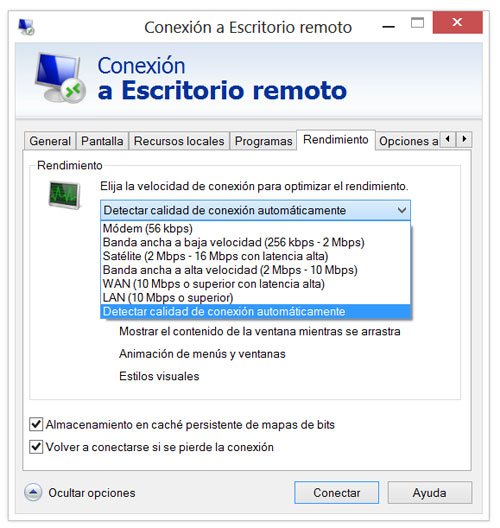
TeamViewer
Es un software informático “privado” de fácil
acceso, que permite conectarse remotamente a otro equipo. Entre sus funciones
están: compartir y controlar escritorios, reuniones en línea, videoconferencias
y transferencia de archivos entre ordenadores.Este programa, compatible con Microsoft Windows, Mac OS X,
Linux, iOS y Android, permite una completa gama de opciones: control remoto,
compartir escritorio o transferir archivos, incluso acceder a otro equipo que
esté ejecutando TeamViewer con
un navegador web.
Paso 1: Lo primero que tenemos que hacer es descargar la aplicación, lo que podemos hacer fácilmente desde su página web oficial pulsando sobre este enlace.Aquí podremos acceder a la descarga de diferentes versiones del producto: Instalador completo, portátil o comprimido en un archivo ZIP, entre otras más orientadas a los usuarios profesionales.
·
Control
remoto de cualquier ordenador.
- No
se puede utilizar el programa si no hay internet.
- Accesos
no permitidos por usuarios desconocidos.
- Administración
remota de servidores no vigilados.
- Licencias
muy difícil de conseguir para actualizar el programa.
- Que
el Internet se puede caer si cae la conexión de control remota.
- No
poder hacer ningún tipo de mantenimiento al hardware.
- No
poder formatear la otra pc.
- Si
se pierde la conexión se termina la asistencia remota.
- A
veces el acceso de la pc es limitado.
- No
poder conectarte a más de 2 computadoras.
- En tu computadora,
abre Chrome.
- En la barra de
direcciones de la parte superior, escribe chrome://apps y,
luego, presiona Intro.
- Haz clic en
Escritorio remoto de Chrome.
- Haz clic
en Comenzar.
- Para crear un código de
acceso, haz clic en Compartir.
- Envía el código a la
persona que desees que use tu computadora.
- Cuando esa persona
ingrese el código de acceso, verá tu dirección de correo electrónico y
podrá controlar tu computadora por completo.
- Para finalizar la
sesión de uso compartido, haz clic en Dejar de compartir.
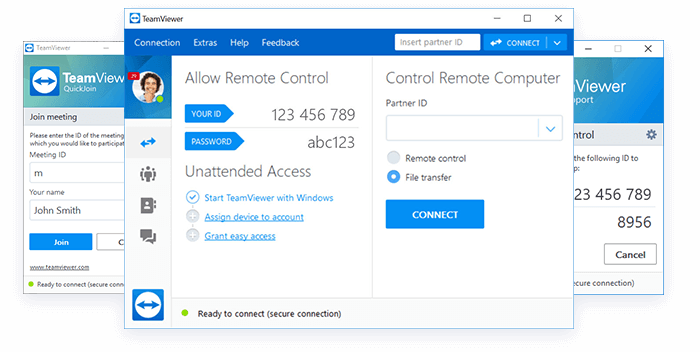
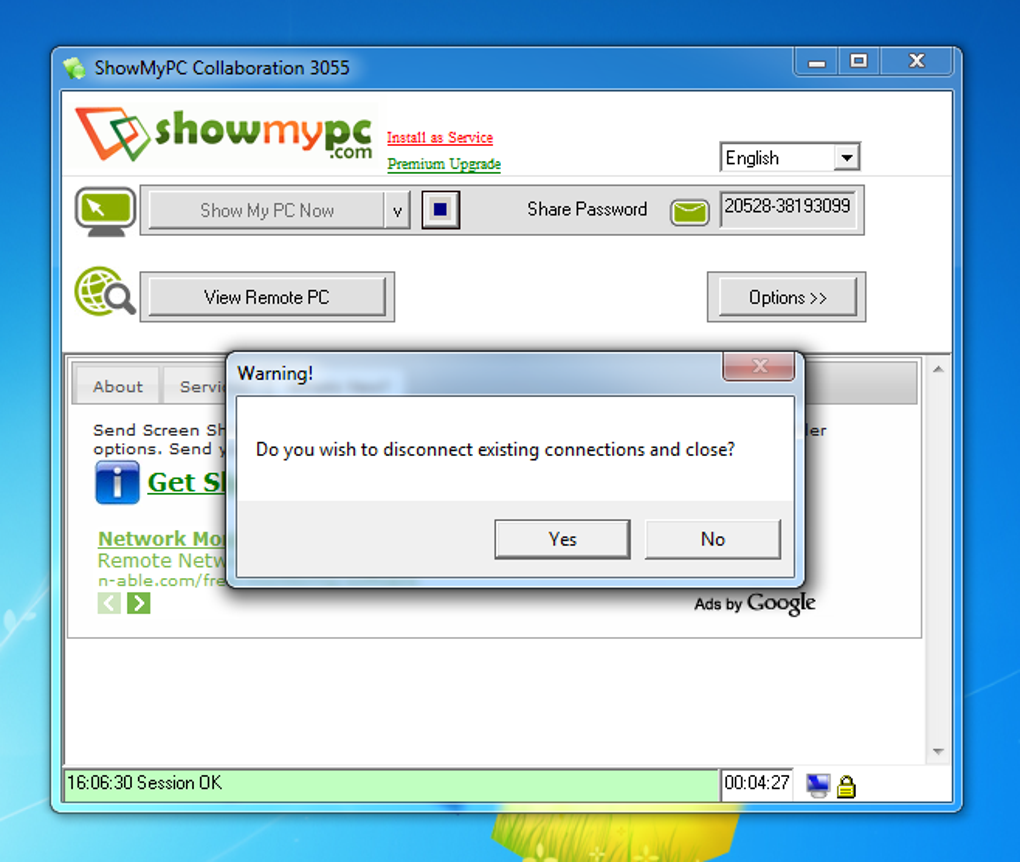
ShowMyPC
Es una
herramienta de teleasistencia que permite resolver a distancia los problemas
que tenga un usuario con su ordenador. El funcionamiento del programa es bien
sencillo: el usuario que necesita ayuda debe iniciar ShowMyPC y solicitar la creación
de una sesión.
Video
Chrome Remote Desktop es una herramienta de software de
escritorio remoto desarrollada por Google que permite a un usuario controlar de
forma remota otra computadora a través de un protocolo patentado desarrollado
por Google de forma no oficial llamado "Chromoting. Como uilizarlo. Remote Utilities
Ventajas.
·
Acceda y controle múltiples ordenadores remotos
desde cualquier lugar.
·
No se puede utilizar el
programa sin internet.
:max_bytes(150000):strip_icc()/remote-utilities-582db7cd5f9b58d5b1381c1a.png)
https://www.youtube.com/watch?v=HwoHMjzzqFk
Video.
https://www.youtube.com/watch?v=tQ4S52ycIA8
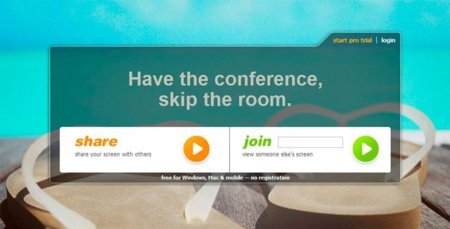
Join.me
Telnet
- Descargar el programa servidor, el cual nos dará un código.
- Darle el código a la persona que queramos que vea o controle nuestro ordenador.
- Que la persona entre a la web join.me he inserte el código.
- Join.me ya cuenta con millones de usuarios, quizás atraídos por la sencillez que comentamos. Nosotros hemos probado el servicio y hemos llegado a las siguientes conclusiones.
Otro linck de informacion.
Video
https://www.youtube.com/watch?v=PY-k7z9Aelc
Escritorio Remoto.
Como acceder a un escritorio remoto:
Para
comenzar a utilizar Escritorio remoto es necesario configurar previamente el
equipo que aceptará la conexión que se establecerá, hazlo de la siguiente
forma:
•
Para permitir conexiones remotas en el equipo al que desea conectarse, da un
clic derecho en Mi PC, Propiedades para abrir Sistema.
•
Selecciona Configuración de Acceso remoto.
•
Marcar la casilla si no lo está: "Permitir conexiones de Asistencia remota
a este equipo".
•
En el cuadro Escritorio remoto selecciona la segunda o tercera opción, de
acuerdo a la seguridad que necesites para la conexión a usar.
•
Presiona Aceptar.
Otra forma
Para aquellos que no quieran utilizar Cortana, también pueden acceder a este apartado de configuración a desde las propiedades del PC > Configuración avanzada > configuración avanzada del sistema > Acceso remoto.
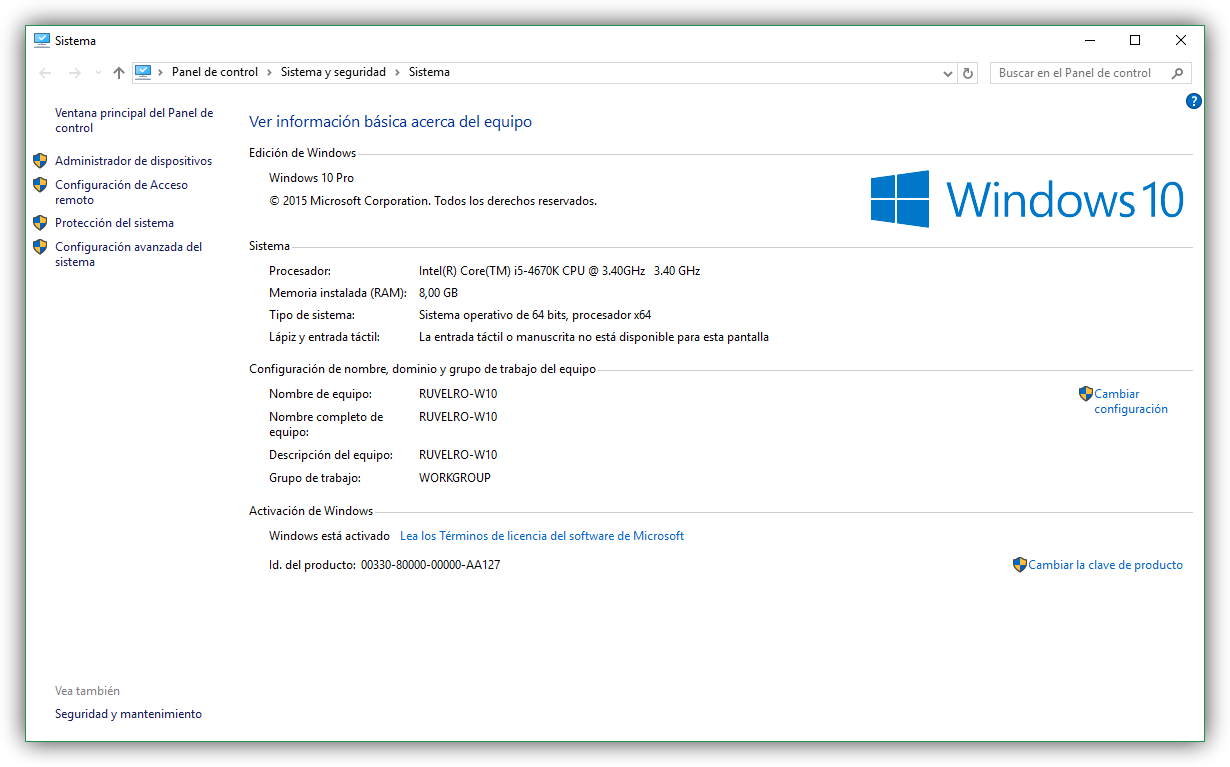
De ambas formas llegaremos a la misma ventana de configuración.
Aquí podemos ver dos opciones: Asistencia remota y Escritorio Remoto. La que nos interesa a nosotros es la segunda, que es la que nos va a permitir activar (o desactivar, en caso de no querer hacer uso de ella) esta característica.
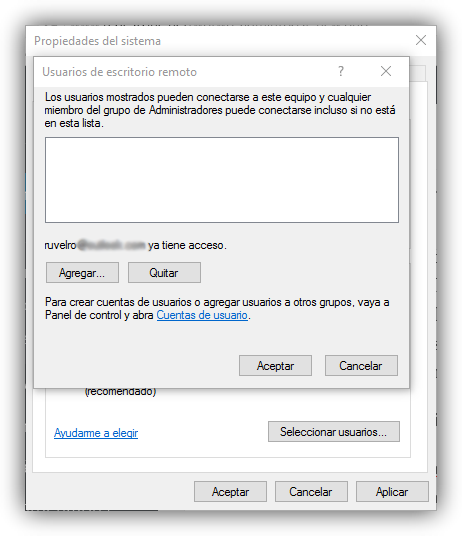
Habilitaremos la opción «Permitir conexiones remotas a este equipo» y automáticamente este servicio estará disponible para todos los usuarios. Por motivos de seguridad, es recomendable especificar los usuarios que van a poder conectarse de forma remota a RDP de manera que, si uno de ellos utiliza una clave insegura, no suponga un peligro para la integridad del sistema.
Para ello pulsaremos sobre «Seleccionar usuarios» y añadiremos todos aquellos a los que vayamos a permitir conectarse de forma remota al equipo.
Con esto habremos finalizado. Lo único que nos queda por hacer es abrir la herramienta de Escritorio Remoto en otro equipo (o un smartphone, por ejemplo) y comprobar que la conexión remota funciona correctamente, teniendo así el control completo desde el equipo sin necesidad de estar sentados delante de la pantalla.
Otar forma de como acceder:
- Abre Sistema. Para ello, haz clic en el botón Inicio, haz clic con el botón derecho en Equipo y después haz clic en Propiedades.
- Haz clic en Configuración de Acceso remoto.Si se te pide una contraseña de administrador o una confirmación, escribe la contraseña o proporciona la confirmación. En Escritorio remoto, selecciona una de las tres opciones.
- Haz clic en Seleccionar usuarios.Si eres un administrador del equipo, tu cuenta de usuario actual se agregará automáticamente a la lista de usuarios remotos y puedes omitir los dos pasos siguientes.
- En el cuadro de diálogo Usuarios de Escritorio remoto , haz clic en Agregar.
- En el cuadro de diálogo Seleccionar usuarios o grupos, haz lo siguiente:
- Para especificar la ubicación de búsqueda, pulsa o haz clic en Ubicaciones y selecciona la ubicación en la que quieres buscar.
- En Escriba los nombres de objeto que desea seleccionar, escribe el nombre del usuario que quieres agregar y luego haz clic en Aceptar.
- El nombre se mostrará en la lista de usuarios en el cuadro de diálogo Usuarios de Escritorio remoto. Haz clic en Aceptar y, a continuación, vuelve a hacer clic en Aceptar.
Otro linck de informacio.
https://techlandia.com/crear-acceso-directo-escritorio-remoto-conectarse-maquina-particular-como_79098/
Video.
https://techlandia.com/crear-acceso-directo-escritorio-remoto-conectarse-maquina-particular-como_79098/
Video.
